
에이전트
쟁점분석 보고서
구체적인 사실관계를 입력하면, AI가 핵심 쟁점별 검토 결과와 관련 법령·예규·판례를 정리한 심층 분석 보고서를 만들어 드립니다.
쟁점분석 보고서란?
일반 질의응답을 넘어, 사실관계를 토대로 AI가 쟁점을 직접 설정하고 쟁점별로 법적 검토를 진행해 구조화된 보고서를 작성하는 기능입니다.
채팅에서 시작하기
쟁점 분석은 채팅에서 시작할 수 있습니다.
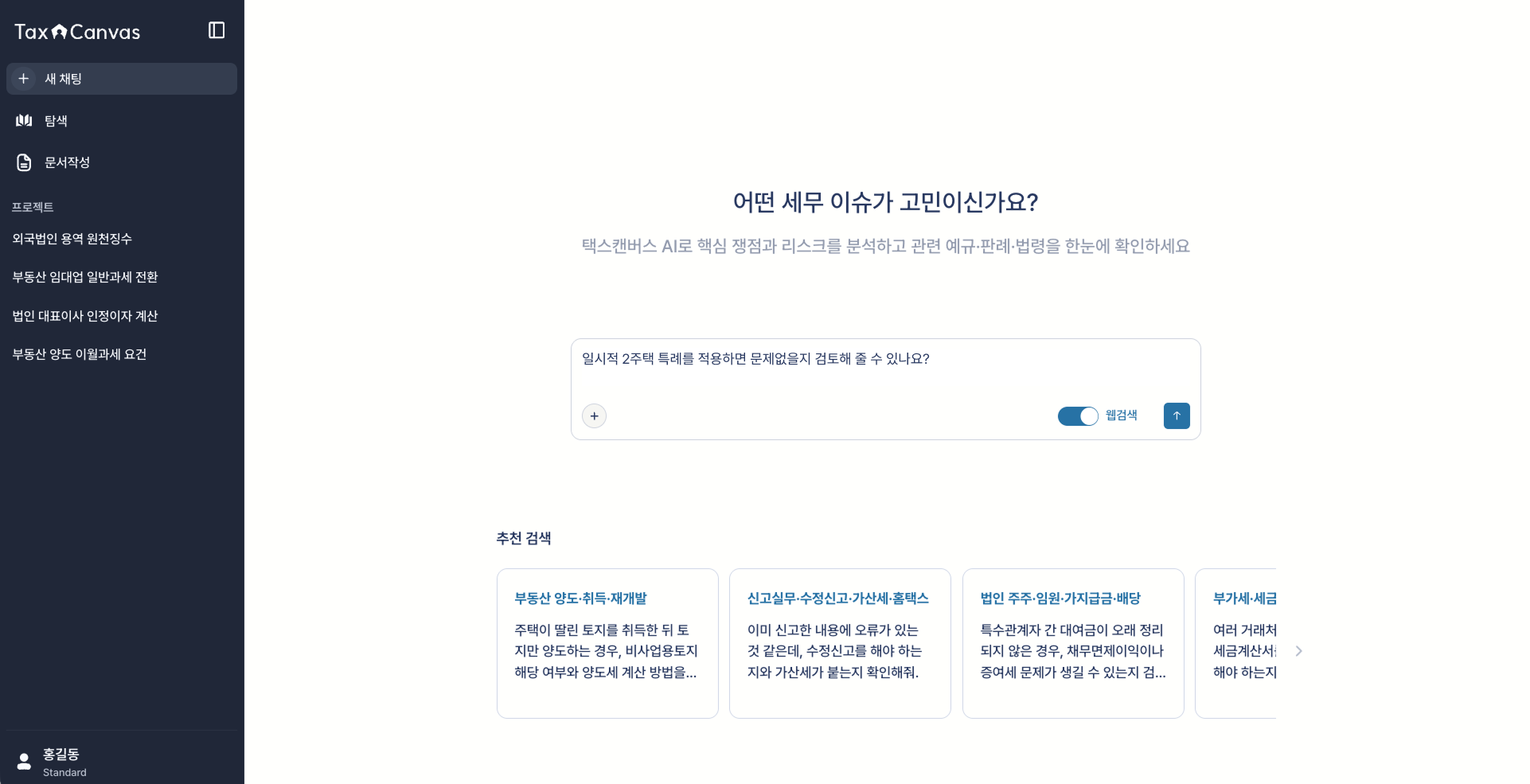
[새 채팅]에서 검토하고 싶은 세무 이슈를 질문해 대화를 시작하세요. 이슈의 배경과 상황을 구체적으로 적을수록 AI가 더 적합한 쟁점을 제안해 줍니다.
쟁점 보고서 생성하기
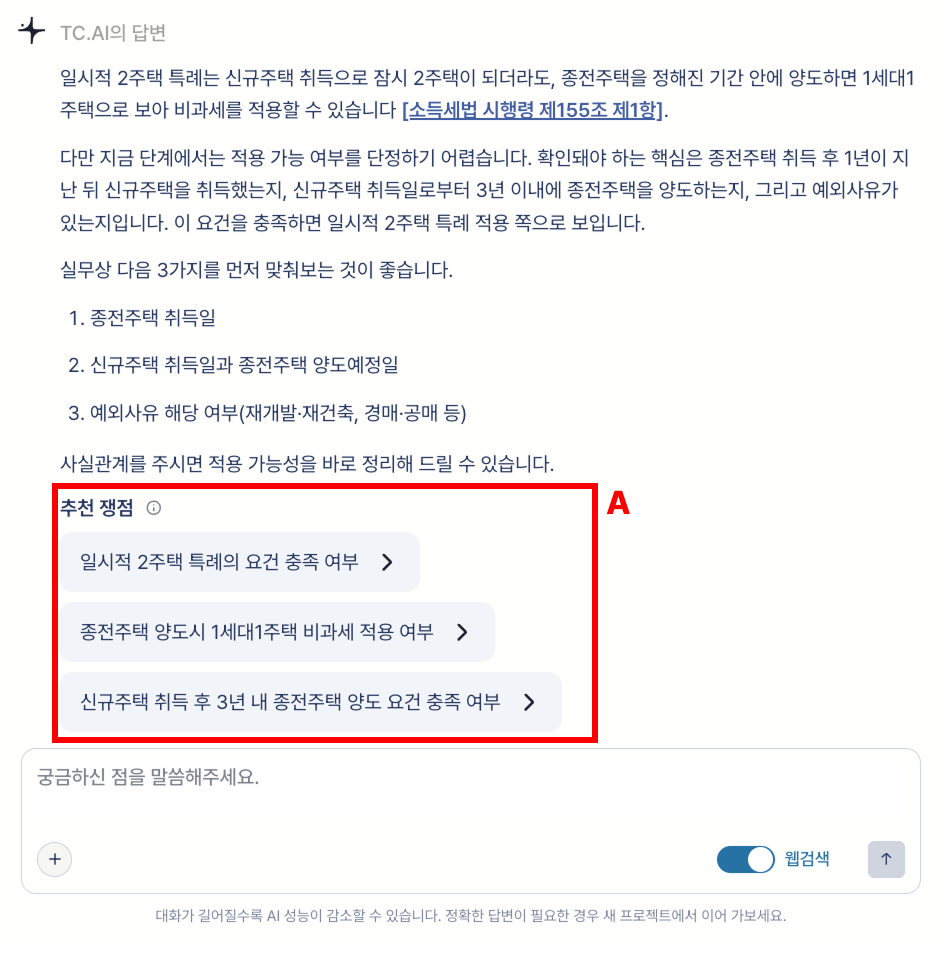
1단계: 질문 입력
AI에게 질문을 하면, 쟁점을 분석해 답변과 함께 추천 쟁점 목록(A)을 화면에 띄워줍니다. AI가 제안하는 쟁점 중 하나를 선택해 보세요.
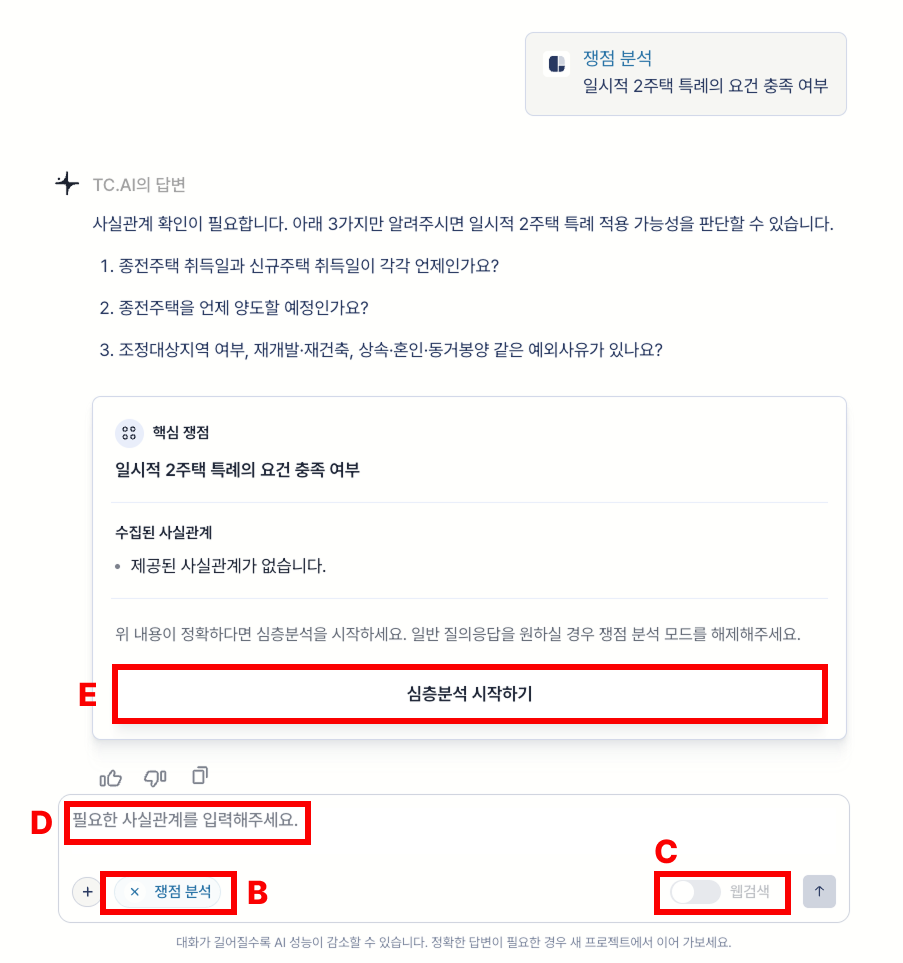
쟁점 목록(A)에서 분석하고 싶은 쟁점을 선택하면 자동으로 쟁점 분석 모드로 전환됩니다. 입력창 옆에 쟁점 분석 배지(B)가 붙어 모드가 활성화되었음을 확인할 수 있어요.
쟁점 분석 모드에서는 웹검색이 꺼집니다.(C)
2 단계: 사실관계 입력하기
핵심 사실관계를 입력하지 않아도 보고서 작성이 가능합니다. 하지만 구체적인 사실관계(날짜, 금액, 거래 당사자, 계약 내용 등)를 입력하면 AI가 이를 분석에 반영해 더 정확한 보고서를 산출할 수 있어요.
참고 사항
계약서, 신고서 등 관련 자료를 첨부해 함께 분석할 수 있어요.
3 단계: 심층분석 시작하기
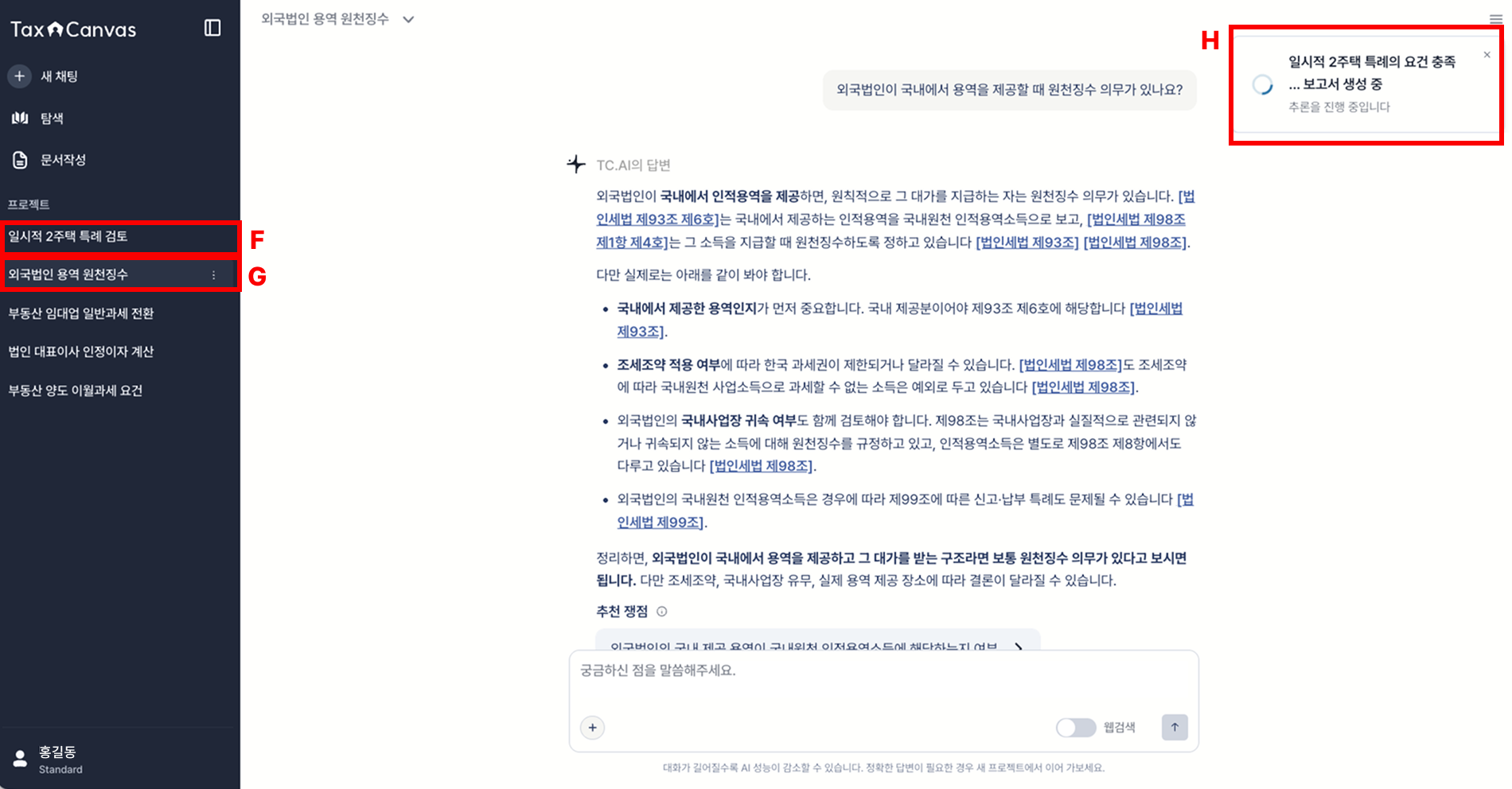
사실관계를 전송하면 화면 오른쪽에 “보고서 생성 중”(H)이 표시됩니다. 보고서를 만드는 동안에는 추가 입력이 잠기며 「분석이 완료된 후 입력할 수 있습니다.」라는 안내가 나타나요. 복잡한 이슈는 생성에 다소 시간이 걸릴 수 있습니다.
보고서 생성중인 탭(F)에서 다른 탭(G)로 넘어가도 보고서 생성은 계속 진행됩니다. 다른 탭에서도 “보고서 생성 중” 알림(H)을 볼 수 있고, 생성이 완료되면 “보고서 생성 완료”알림이 떠요.
보고서 보기
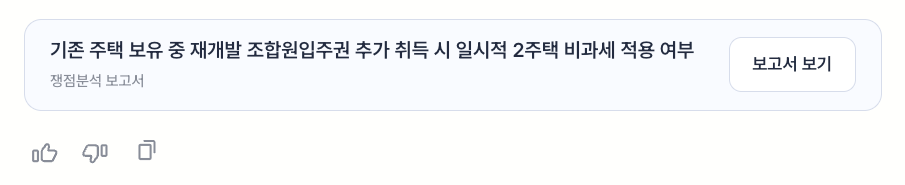
기본 화면
보고서 생성이 완료되면 [보고서 보기] 버튼이 화면에 나타납니다. 해당 버튼을 클릭하면 화면 우측에 보고서(I)가 띄워집니다. 새창(J)을 누르면 전체화면으로 볼 수 있어요.
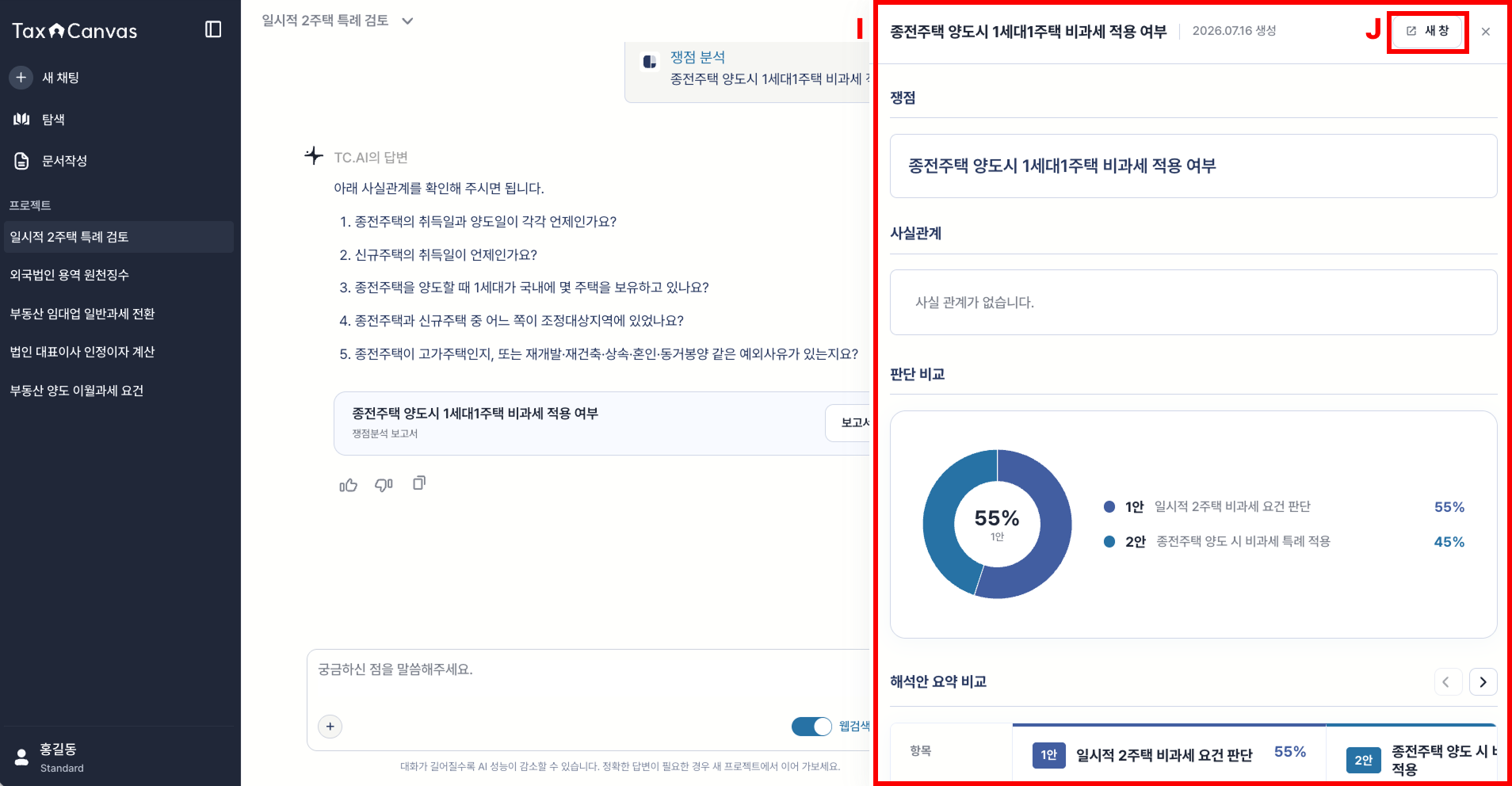
전체 화면 보기
보고서는 총 다섯가지 항목으로 구성됩니다.
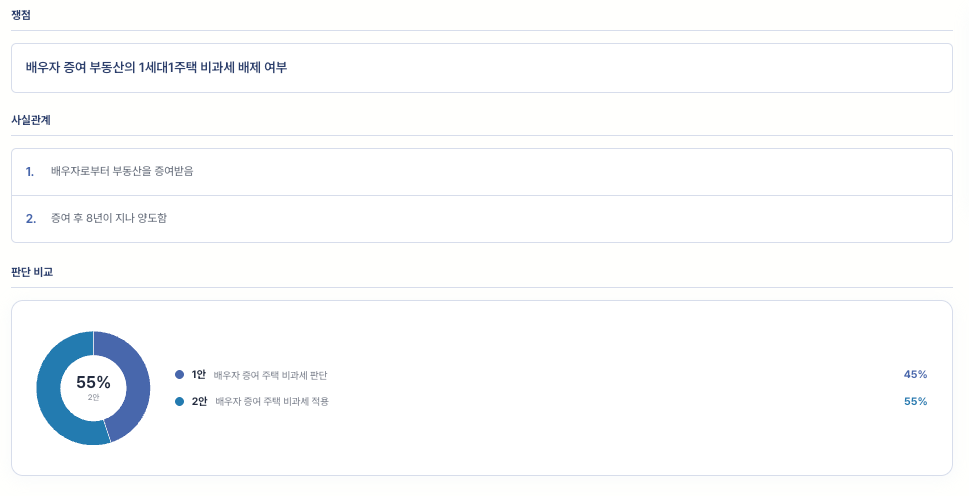
- 핵심 쟁점: 주요 쟁점에 대해 간략하게 보여줘요.
- 사실관계: 쟁점 판단의 전제가 된 사실관계를 한눈에 파악할 수 있어요.
- 판단 비교: 쟁점에 대한 서로 다른 판단(1안/2안)과 그래프로 비중을 보여줘요.
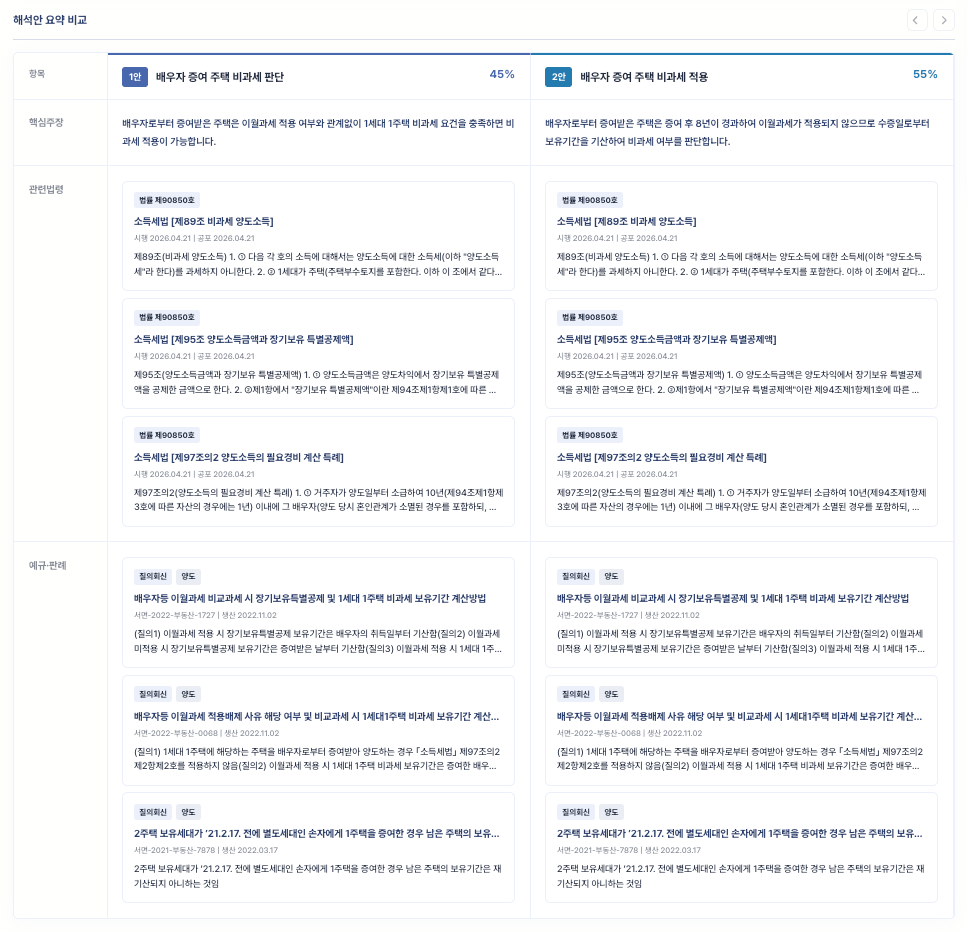
- 요약 비교: 쟁점과 관련 법령 및 예규·판례를 표로 요약해서 보여줘요.
- 상세 분석: 쟁점별 법적 내용을 검토할 수 있어요.
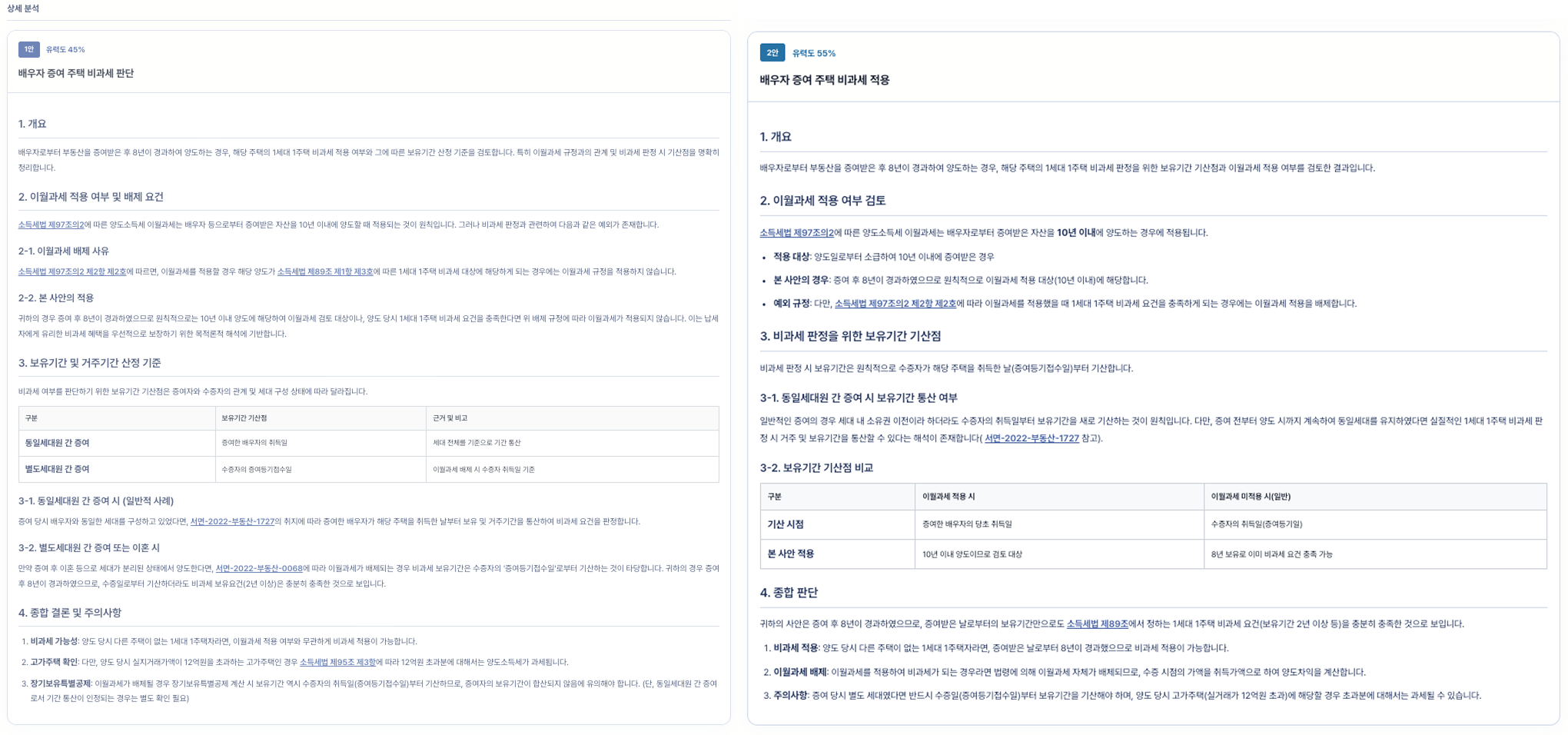
쟁점 분석 모드에서는 웹검색 없이 세법·예규·판례 데이터만을 기반으로 분석합니다.
보고서 확인 및 활용
“쟁점분석 보고서 생성을 완료했어요” 안내와 함께 보고서가 나타납니다. 요약본으로 전체 흐름을 파악하고, 상세 분석에서 쟁점별 검토 내용을 확인하세요. 관련 법령 및 예규·판례 출처를 눌러 원문으로 바로 이동할 수도 있어요.
보고서를 확인한 뒤 추가로 궁금한 점이 있다면 배지를 해제하고 일반 질문을 이어갈 수 있습니다.
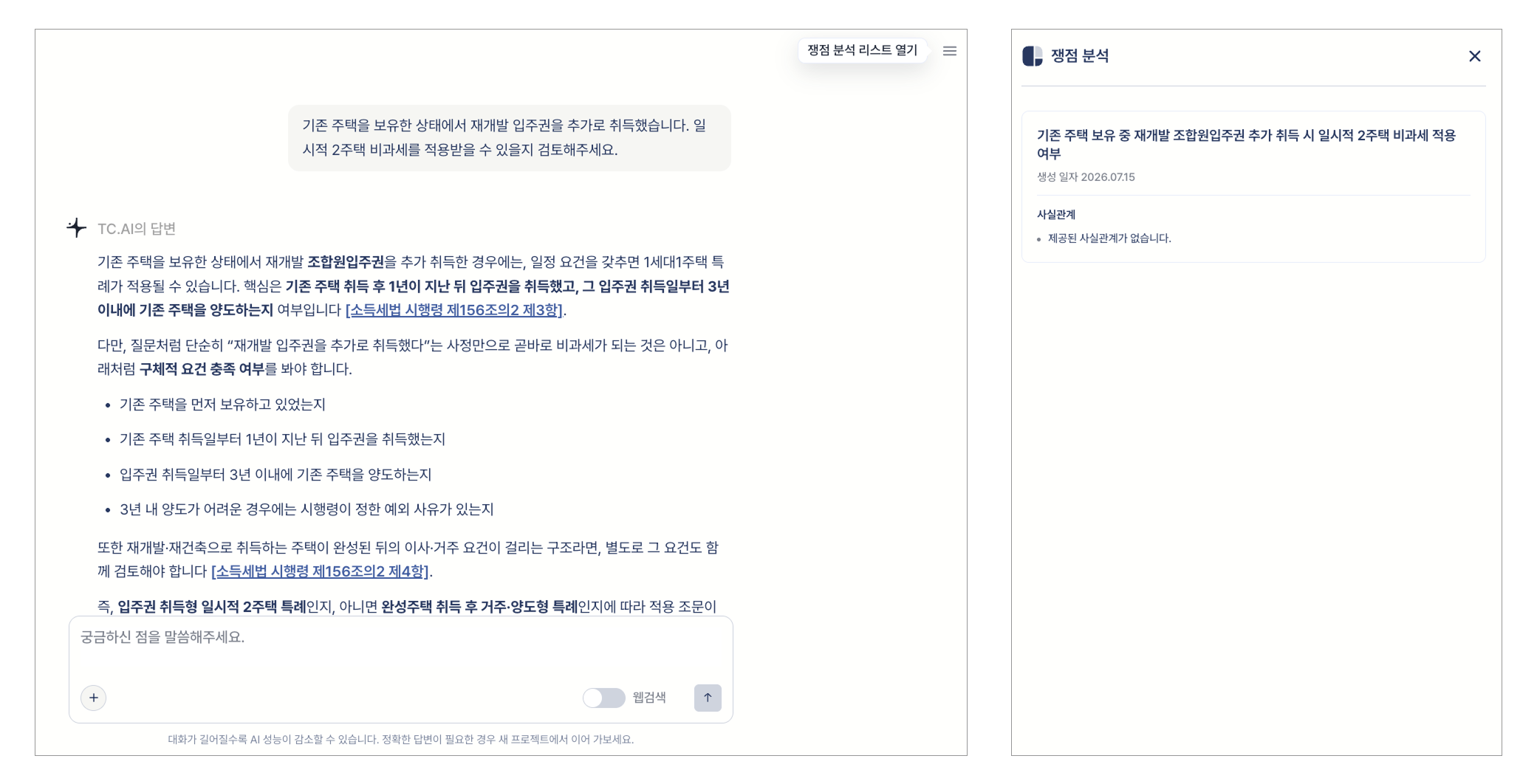
화면 오른쪽 위의 [쟁점 분석 리스트 열기]를 누르면 이 대화에서 만든 쟁점 분석 결과 목록 전체를 다시 볼 수 있어요.
주의할 점
쟁점 분석 모드에서는 웹검색 토글이 자동으로 잠겨 변경할 수 없어요. 쟁점 분석 배지가 활성화되어 있는 동안에는 웹검색 없이 세법·예규·판례 기반으로만 분석합니다.
일반 질의나 웹검색이 필요하다면 쟁점 분석 배지를 먼저 해제한 뒤 진행하세요.